Tutorial WordPress : Cara Install WordPress melalui Fantastico Autoinstaller

This item was filled under [ Tutorial Wordpress ]

tutorial wordpress, Cara Install WordPress, install wordpress, Fantastico Autoinstaller, self hosted wordpressPada tutorial wordpress kali ini, saya akan membahas tentang Cara Install WordPress pada self hosted wordpress blog melalui Fantastico Autoinstaller. Menginstal engine wordpress core pada webhosting bukanlah hal yang sulit, seorang pemula pun akan bisa melakukannya hanya dalam beberapa menit dengan beberapa klik melalui sebuah tool yang bernama Fantastico auto installer. Hampir semua webhosting menyediakan tool Fantastico Auto installer ini pada Control panel (Cpanel). Anda tinggal membuka browser dan membuka dan login ke cpanel webhosting anda dengan mengetikkan http://www.namadomain.com/cpanel. Setelah berhasil login ke Cpanel, lakukan langkah langkah Cara Install WordPress berikut ini :

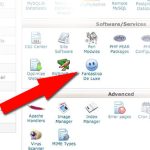
1. Cari dan dobel klik  ikon Fantastico De Luxe seperti dibawah ini, :

2. Kemudian cari dan klik WordPress link

3. Lalu Pilih New Installation

Kemudian tentukan direktori pada blog anda, dimana anda akan menginstal engine wordpress ini. Jika anda menginginkan untuk menginstal wordpress ini pada direktori utama, kosongkan saja directory box-nya. jika ingin instal pada direktory lain, isikan nama kategori yg diinginkan, kemudian isi detail administrator yang berisi login name serta password dan alamat email serta deskripsi blog. Lalu klik tombol Install WordPress

5. Sebuah halaman konfirmasi akan muncul setelah prose instalasi ini. Bila tidak ada pesan error, klik saja Finish Installation

6. Setelah proses install wordpress selesai, akan muncul halaman terakhir dari proses ini yang berisi tentang detail instalasi. Anda bisa meyimpang detil instalasi tersebut ke email anda dengan memasukkan alamat email di kotak yg tersedia

Beres sudah, anda sudah bisa menggunakan Engine WordPress ini untuk blog anda. Silahkan login ke area administrasi WordPress pada blog anda dengan mengetikkan URL http://namadomain.com/wp-admin dan memasukkan login name yang telah anda pilih pada poin 4 tadi. mudah2an tutorial wordpress tentang Cara Install WordPress ini bisa berguna.

Incoming search terms for the article:

Popularity: 2,560 views
Tagged with: [ , ]
You can follow any responses to this entry through the RSS 2.0 feed. You can leave a response, or trackback from your own site.

18 Comments on “Tutorial WordPress : Cara Install WordPress melalui Fantastico Autoinstaller”

  • nah..ini dia om….daku masih latihan….:D, thx yah om…

    jovie´s last blog post..Artis Hongkong Shooting

    Balas

  • thx infonya mas… dicoba dulu

    Balas

  • Thanks informasinya ya, langsung dipraktekkan.

    Balas

  • oke mas thx pisan :)

    Balas

  • makasi

    Balas

  • Mas., mau nanya nie..,,” seblumnya saya udah instal wordpress di webhosting gratis dan sudah jadi websitenya. tp disaat membuka halaman2 yg lain malah kok.. halaman iklan webhosting yg keluar”
    mOhon penjelasan cara mengatasinya..

    Balas

  • Mas., mau nanya nie..,,” seblumnya saya udah instal wordpress di webhosting gratis dan sudah jadi websitenya. tp disaat membuka halaman2 yg lain malah kok.. halaman iklan webhosting yg keluar”
    mOhon penjelasan cara mengatasinya…

    Balas

  • keren bozz
    membantu bgt buat aku yang lg mau belajr insatll di hosing
    itu hostingnya dmn bozz

    Balas

    admin Reply:

    @bowo blog sudah dofollow, hostgator

    Balas

  • mamendoy

    firstly, infonya keren! berguna bgt..
    tapi sy mau nanya, kmren sy bli domain di namecheap jam 4 sore, langsung sy arahin DNSny k hostgator, pas barusa sy coba AddOn domain, tetep lum bs..
    kata namecheapnya c takig up to 24 hours.. apa bnar selama itu?
    mohon jawabannya..
    maksih banyak sebelumnya..
    ;-)

    Balas

  • Lagi muter-muter nih nyari ilmu wordpress. maklum pemula. Thanks for sharing anything about wordpress :D

    Balas

  • Mantab boss…
    Tapi setelah saya coba kok jawabannya seperti dibawah ini ya?

    Tidak Ditemukan

    Maaf, tapi halaman yang Anda cari tidak diketemukan.Mungkin pencarian akan membantu.

    Mohon bimbingannya bos…maklum newbie…hehehe

    Balas

Trackbacks

  1. Mengenal Fantastico AutoInstaller | Belajar ngeBlog
  2. Panduan Setup Blog Wordpress Dari Nol
  3. Tutorial Wordpress : Cara mengupload file themes dan plugin wordpress menggunakan FTP Filezilla « Dody hoshi Blog
  4. contoh artikel « Hadi Sugondo' WP
  5. Cara mengupload file themes dan plugin wordpress menggunakan FTP Filezilla « IndoGuci.Com
  6. Tutorial Wordpress : Cara mengupload file themes dan plugin wordpress menggunakan FTP Filezilla | Clikbonus's Blog

Leave a Comment

CommentLuv Enabled